

CentOS init
1、安装JDK
1、上传jdk并解压

tar -zxvf jdk-8u381-linux-x64.tar.gz
2、配置系统环境
vi /etc/profile
将下面的放到配置最后面,替换自己的JAVA_HOME
# 在文件最后添加如下内容,
export JAVA_HOME=/usr/java/jdk1.8.0_121
export CLASSPATH=.:$JAVA_HOME/lib/dt.jar:$JAVA_HOME/lib/tools.jar
export PATH=$PATH:$JAVA_HOME/bin
3、重新加载环境配置文件
source /etc/profile

2、安装GIT
查看git版本
git --version

卸载git
yum remove git -y

安装git
yum install  git -y
3、安装samba
a.安装samba应用
yum -y install samba samba-client
b.启动Samba应用
systemctl start smb nmb
c.查看Samba服务进程
systemctl enable smb nmb
d.查看smb和nmb进程状态
ps -ef | grep -E 'smb|nmb'
e.查看Samba应用服务端口
smbd应用进程主要监听139和445端口, nmbd应用进程主要监听137与138端口。
netstat -tunlp | grep -E 'smbd|nmbd'
samba文件共享默认配置文件存放于/etc/samba/smb.conf下, 用于配置Samba服务内容
创建用户:
useradd -s /sbin/nologin smbwss
修改密码:
smbpasswd -a smbwss
修改文件夹权限:
chown smbwss.smbwss shared
chmod -R 777 shared
配置分享服务
vi /etc/samba/smb.conf

[shared]
    # 共享文件目录描述
    comment = Shared Directories
    # 共享文件目录
    path = /home/samba/shared/
    # 是否允许guest访问
    public = no
    # 指定管理用户
    admin users = smbwss
    # 可访问的用户组、用户
    valid users = @admin
    # 是否浏览权限
    browseable = yes
    # 是否可写权限
    writable = yes
    # 文件权限设置
    create mask = 0777
    directory mask = 0777
    force directory mode = 0777
    force create mode = 0777
重启
# 重启服务
systemctl restart smb nmb

# 重载服务
systemctl restart smb nmb
防火墙:解决方法:添加防火墙信任规则
# 查看端口是否打开,service中是否有samba
[root@server1 ~]# firewall-cmd --list-all
# 添加规则
[root@server1 ~]# firewall-cmd --permanent --zone=public --add-service=samba
success
[root@server1 ~]#
[root@server1 ~]# firewall-cmd --reload
success
[root@server1 ~]#
可以看到共享文件夹但无法进入
# 临时关闭:
[root@localhost ~]# getenforce
# Enforcing        打开状态
[root@localhost ~]# setenforce 0
[root@localhost ~]# getenforce
# Permissive        关闭状态

# 永久关闭:
[root@localhost ~]# vim /etc/sysconfig/selinux
SELINUX=enforcing
# 改为
SELINUX=disabled

#重启服务
[root@localhost ~]# systemctl restart smb nmb
文件共享访问连接:\home-server\shared 文件共享路径:/home/samba/shared smb用户:smbwss/XXXXXXXXXXX
4、通过密钥认证的方式使用SSH连接远程Linux服务器
1、生成rsa非对称密钥对
可以直接通过代码生成一对密钥对
也可以通过win命令生成
1、打开cmd
2、输入命令查看ssh版本
ssh -V

3、生成密钥对
ssh-keygen -t rsa
在目录下就可以看到生成的密钥对
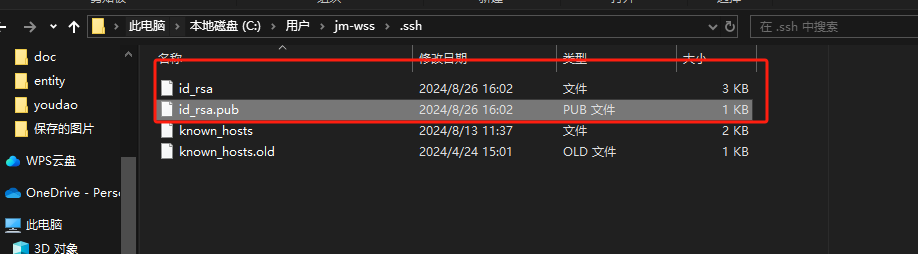
id_rsa:私钥
id_rsa.pub:公钥
4、将公钥放到linux服务器中
进入目录/root/.ssh

创建文件:authorized_keys
并将刚刚公钥中的内容复制到其中
完成
2、测试连接
在刚刚win主机上,cmd运行命令:
ssh 用户名@IP地址

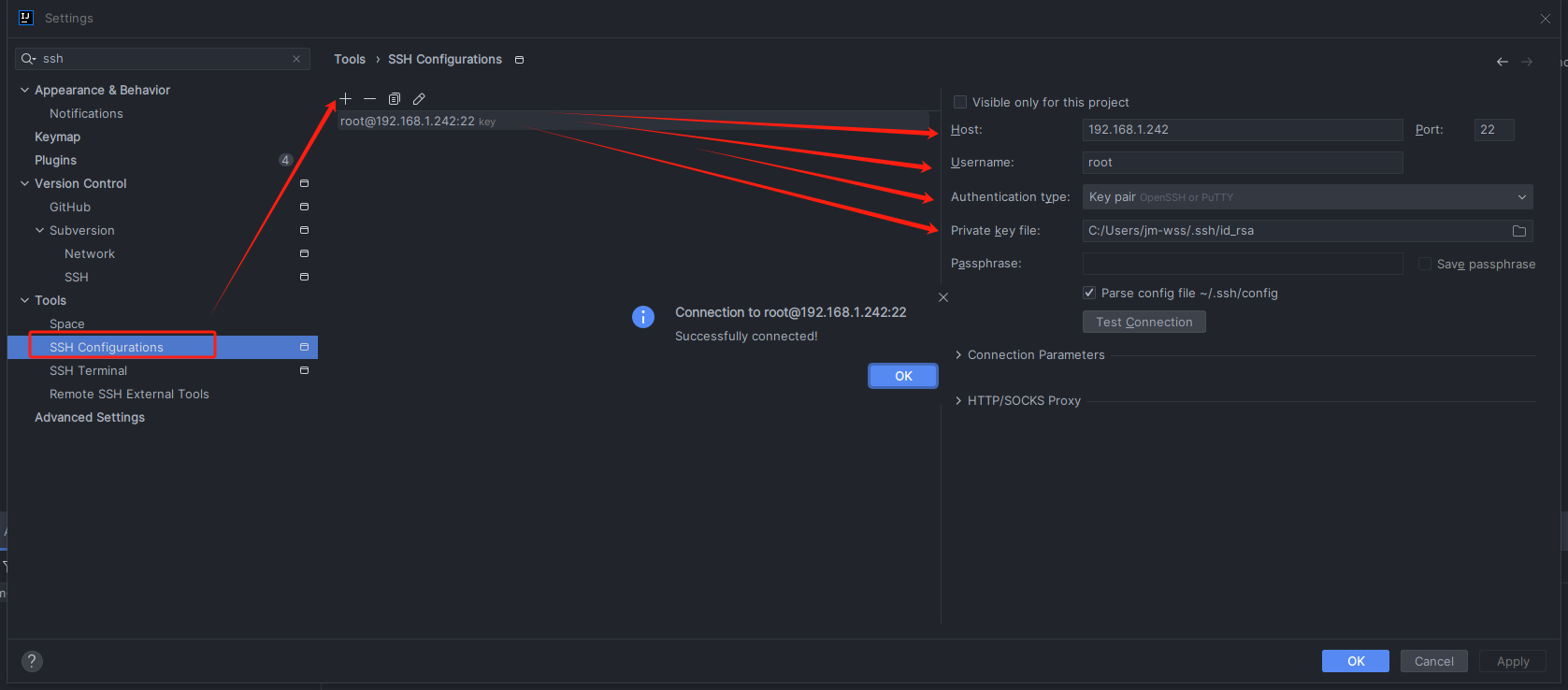
3、idea连接测试
5、挂载磁盘
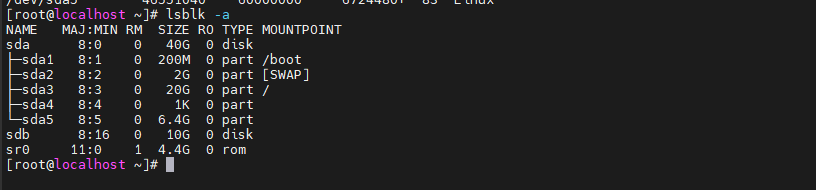
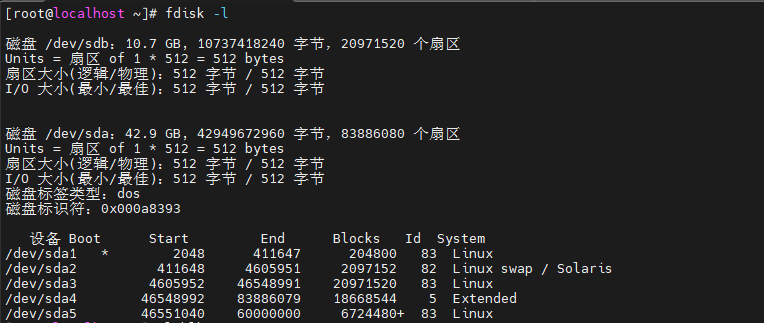
1、查看磁盘挂载情况
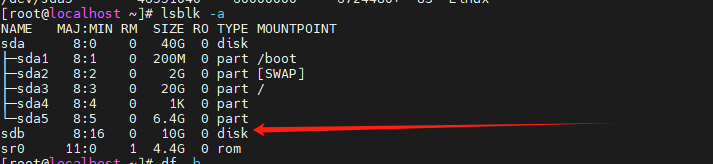
lsblk -a
fdisk -l
df -h

这里有一块磁盘未挂载
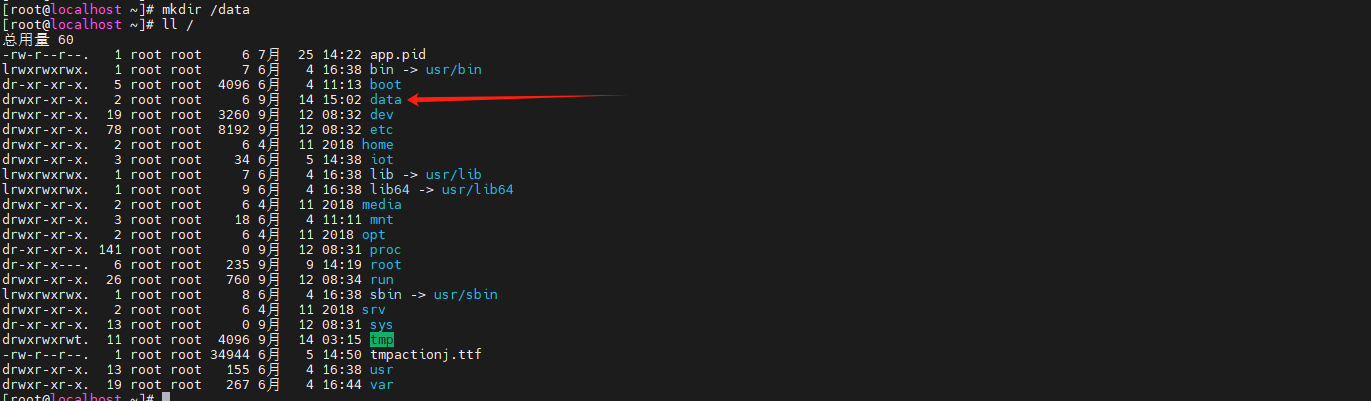
2、创建挂载点
mkdir /data
手动挂载
mount /dev/sdb /data

3、开启自动挂载
上面手动挂载,重启之后会丢失,需要将挂载信息放到配置中
1、查询需要挂载磁盘的 UUID
blkid /dev/sdb

2、配置挂载开机自动挂载
# 配置挂载开机自动挂载
vi /etc/fstab

# 在最后添加,退出并保存
UUID=77388594-c80a-4704-9898-ff10601f5773 /data ext4 defaults 0 0
命令解释:
可以看到这个文件有六列,下面以最后一行为例一一作解释,这里假设你对mount命令比较熟悉:
第1列是需要挂载的文件系统或存储设备,这里为我们刚刚查询UUID,对应 /dev/sdb 盘符.
第2列是挂载点,我选择为 /data.
第3列被挂载的文件系统或分区的类型,这里为我们刚刚查询 UUID 时结果中的 TYPE 的值 ext4.
第4列为挂载选项,下面列出一些常用的选项:
auto: 系统自动挂载,fstab默认就是这个选项
ro: read-only
rw: read-write
defaults: rw, suid, dev, exec, auto, nouser, and async.
第5列为dump选项,设置是否让备份程序dump备份文件系统,0为忽略,1为备份。
第6列为fsck选项,告诉fsck程序以什么顺序检查文件系统,0为忽略。
6、centos的定时任务crontab
1、crontab服务命令
service crond start     #启动服务
service crond stop      #关闭服务
service crond restart   #重启服务
service crond reload    #重新载入配置
service crond status    #查看服务状态
2、crontab 定时任务命令
# 重新指定crontab定时任务列表文件
crontab $filepath

# 查看crontab定时任务
crontab -l

# 编辑定时任务【删除-添加-修改】用法与 vim 相同
crontab -e


3、crontab定时任务格式
# .---------------- minute (0 - 59)
# |  .------------- hour (0 - 23)
# |  |  .---------- day of month (1 - 31)
# |  |  |  .------- month (1 - 12) OR jan,feb,mar,apr ...
# |  |  |  |  .---- day of week (0 - 6) (Sunday=0 or 7)  OR
#sun,mon,tue,wed,thu,fri,sat
# |  |  |  |  |
# *  *  *  *  *  command to be executed
minute:代表一小时内的第几分,范围 0-59。 */5 每五分钟
hour:代表一天中的第几小时,范围 0-23。
mday:代表一个月中的第几天,范围 1-31。
month:代表一年中第几个月,范围 1-12。
wday:代表星期几,范围 0-7 (0及7都是星期天)。
who:要使用什么身份执行该指令,当您使用 crontab -e 时,不必加此字段。
command:所要执行的指令
如:
# 编辑定时任务【删除-添加-修改】用法与 vim 相同
crontab -e

插入:

0 6 * * *  /user/local/java/xxxx/start.sh
4、定时任务文件存放位置
/var/spool/cron/
以用户名做文件存放

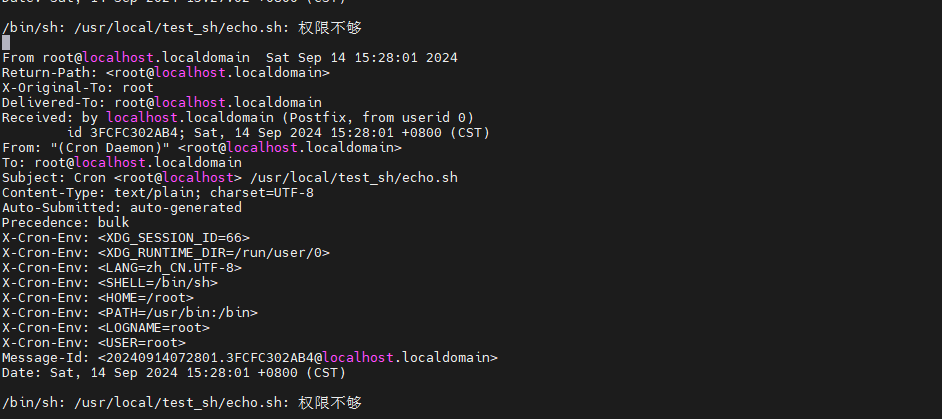
5、任务执行失败,
可以到邮件中查看
view /var/spool/mail/root
7、yum运行报错
1、except KeyboardInterrupt, e:
这是因为yum采用Python作为命令解释器 centos默认使用python2,python2和3语法不一致
查看yum使用的是那个版本的python
vim /bin/yum
将#!/usr/bin/python 改成#!/usr/bin/python2 (该路径需要使用 whereis python命令查看实际路径是多少)
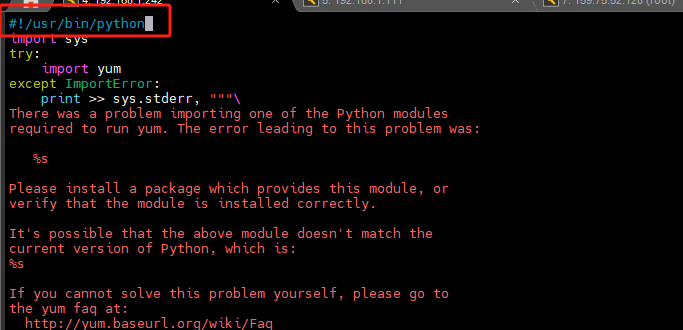
查看python的版本和路径
whereis python
2、except OSError, e:
1、升级yum,不推荐。
2、修改yum的解释器为旧版本python2.7,即将连接文件/usr/bin/python连接回/usr/bin/python2.7。治标不治本,不推荐。
3、修改yum的python版本
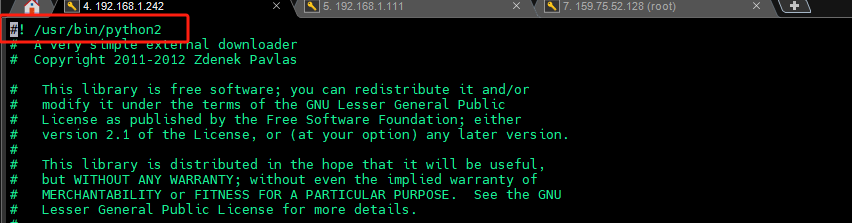
1、修改/bin/yum的python版本,注意python版本对应的路径,指定使用python2.7作为yum的解释器:参考7.1
2、vi /usr/libexec/urlgrabber-ext-down,将第一个行#!/usr/bin/python” 改为 “#!/usr/bin/python2”即可。