

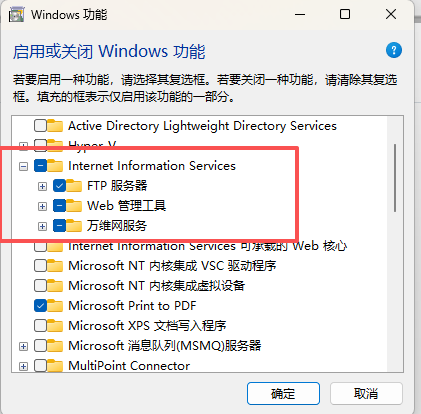
1、启动或关闭windows功能
开启IIS功能,和开启IIS中FTP相关功能
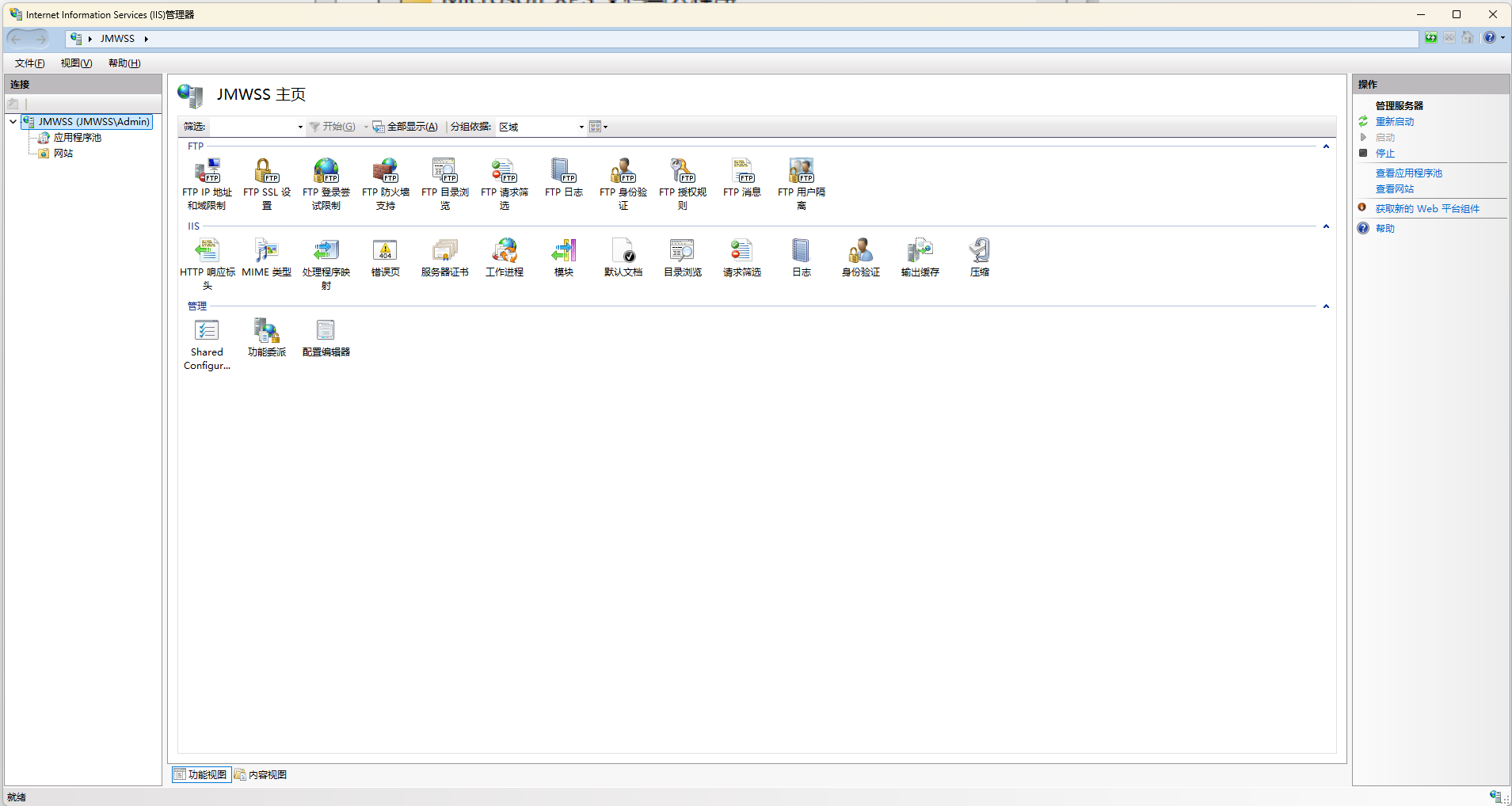
2、打开IIS,安装FTP
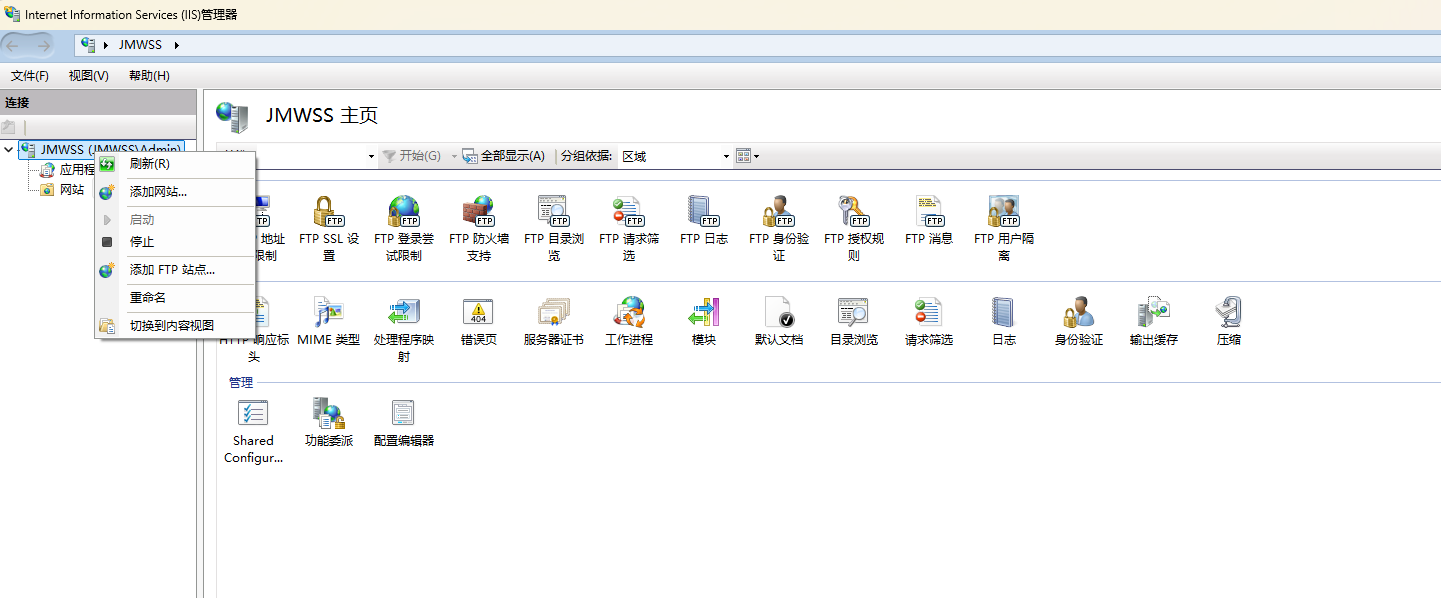
2.1、右键新建FTP服务
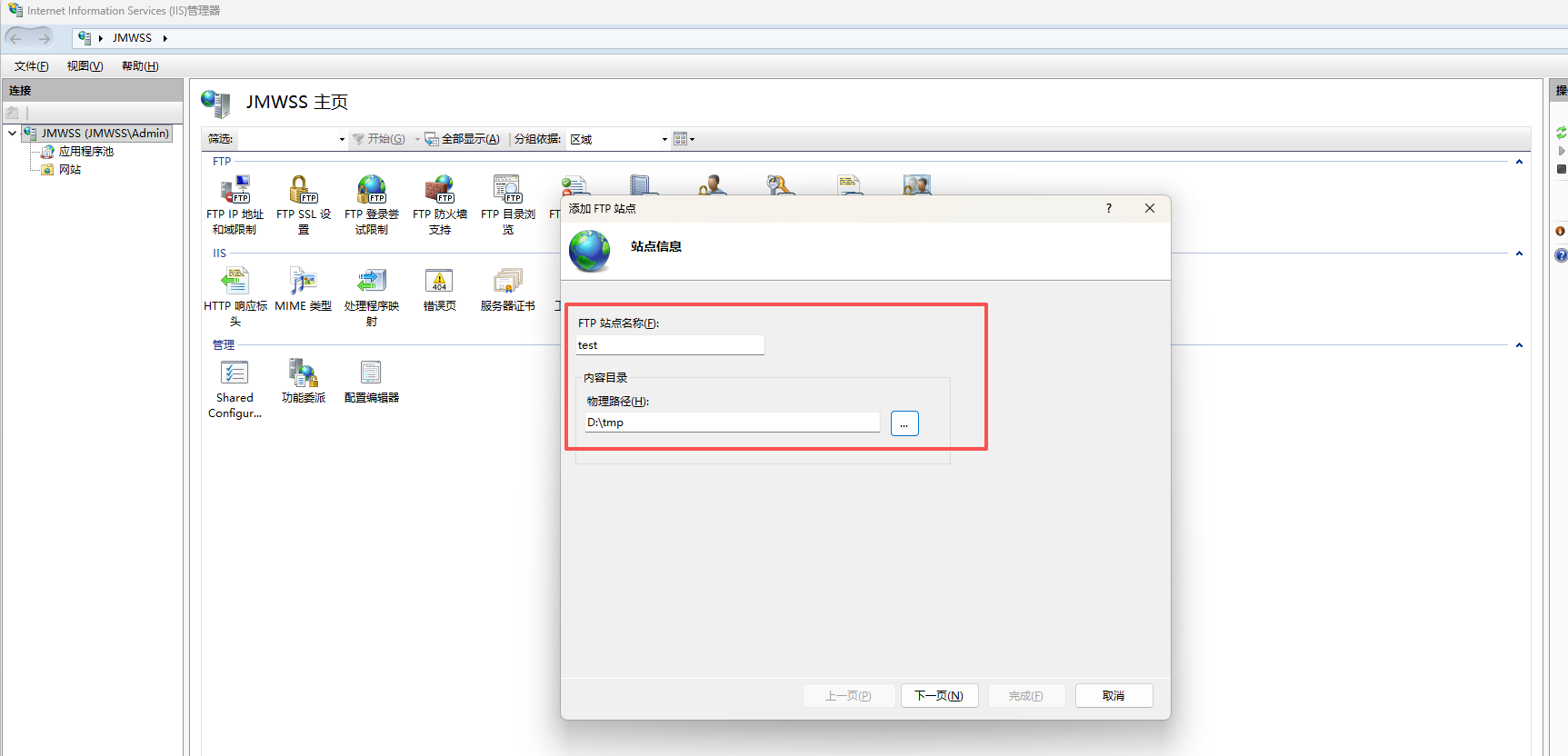
站点名称:随意,不冲突即可
物理路径:选择需要被FTP访问的一个文件夹
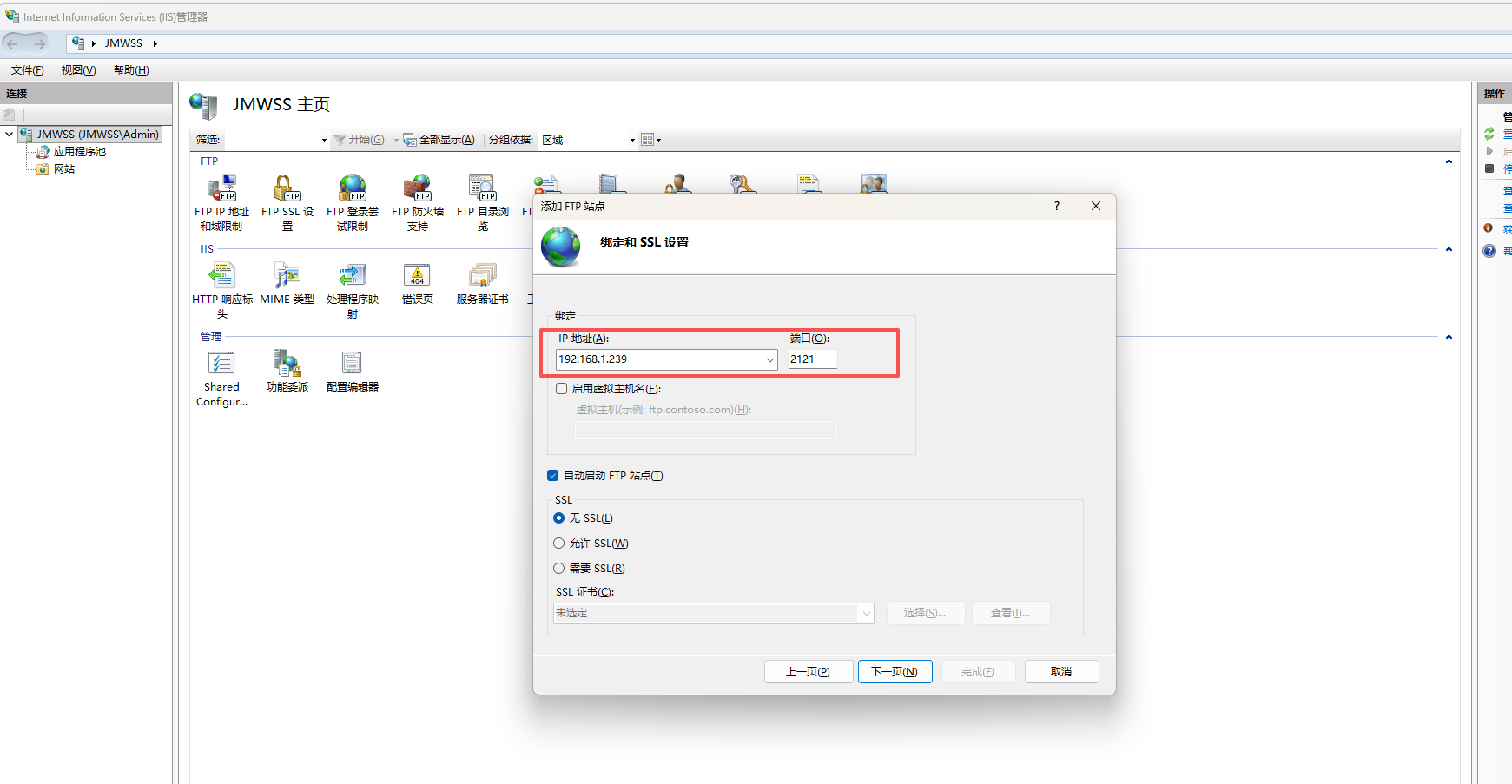
IP地址:选择自己网卡IP
端口:输入一个不被占用的端口,21是默认端口
无SSL:不需要SSL安全套接字加密,相当于http和https的区别
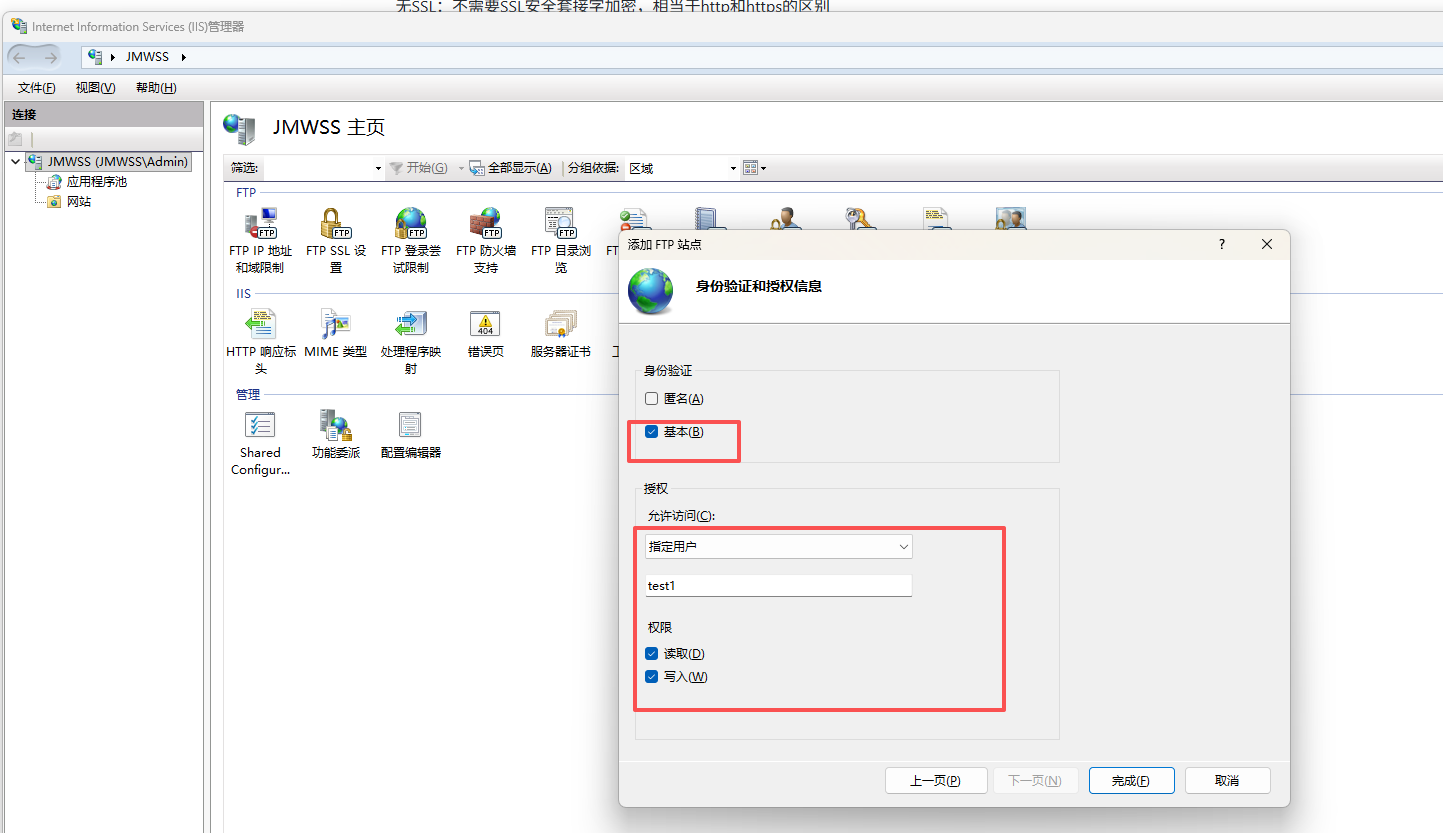
身份验证:选择基本,需要账号和密码登录,匿名是可以不需要账号密码就可以访问
授权:我这里选择指定用户,下面输入账号test1,注意,这个test1账号,是win系统的一个登录账号,后面介绍怎么创建
权限:操作权限
完成
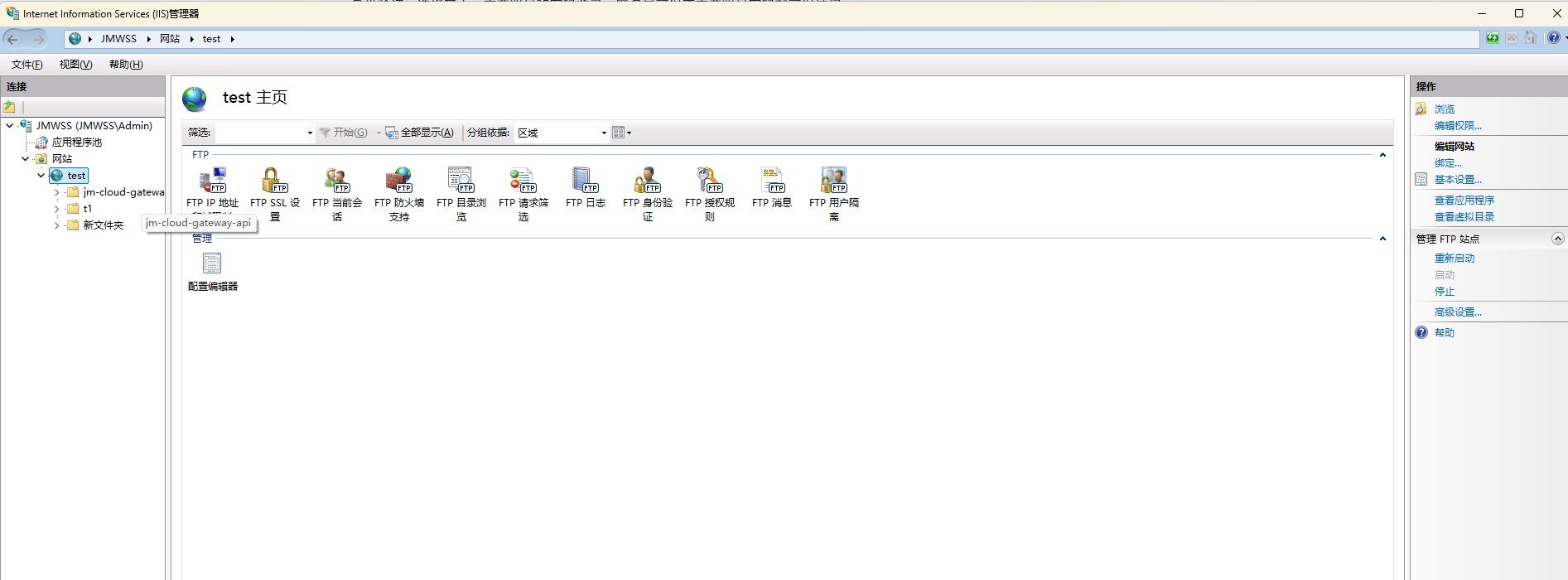
3、测试访问
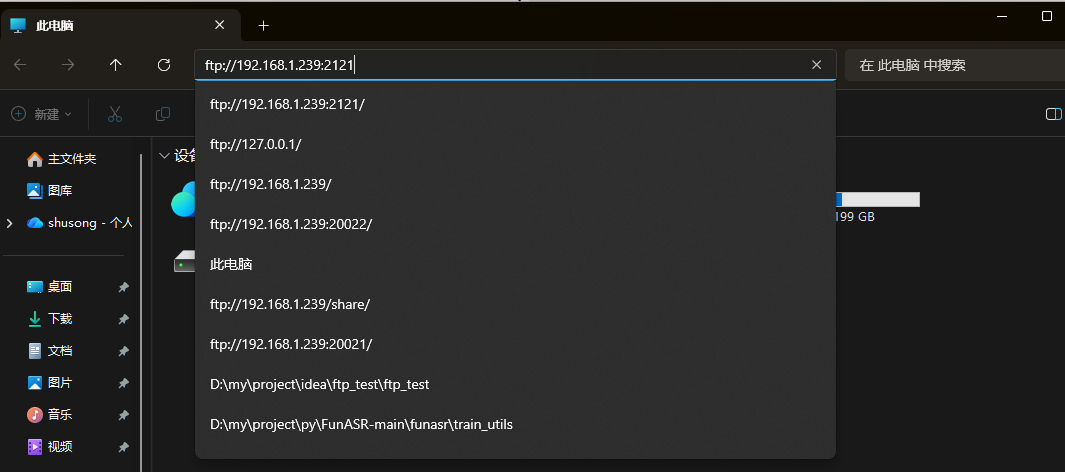
文件夹输入:ftp://IP:端口,我这里是:ftp://192.168.1.239:2121
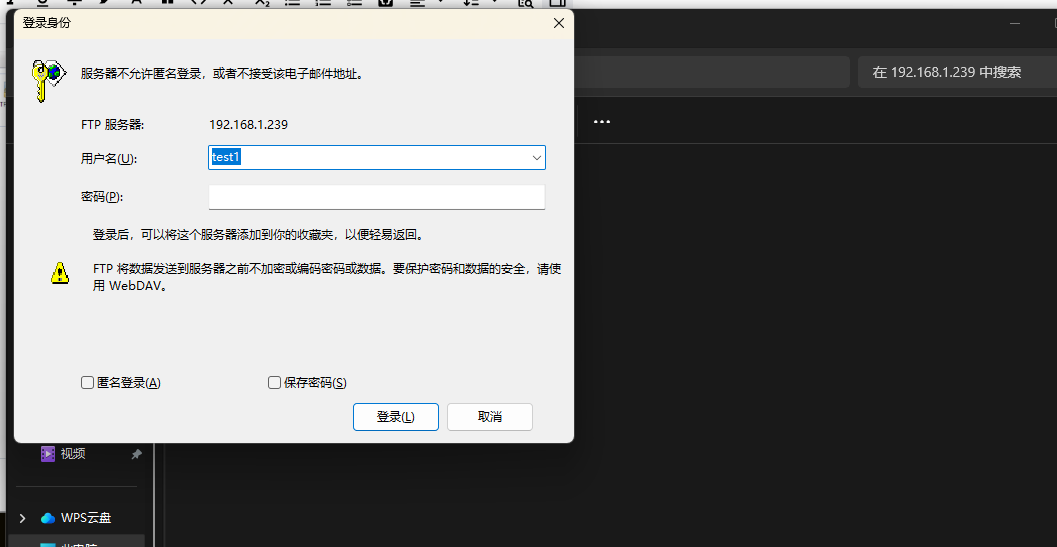
弹出账号密码,输入即可
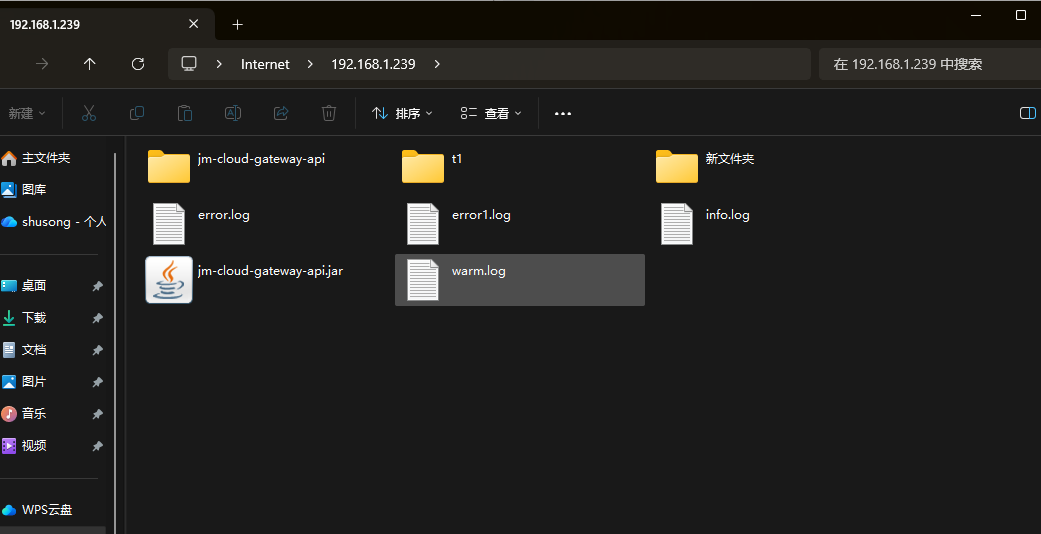
成功进入
4、常见问题
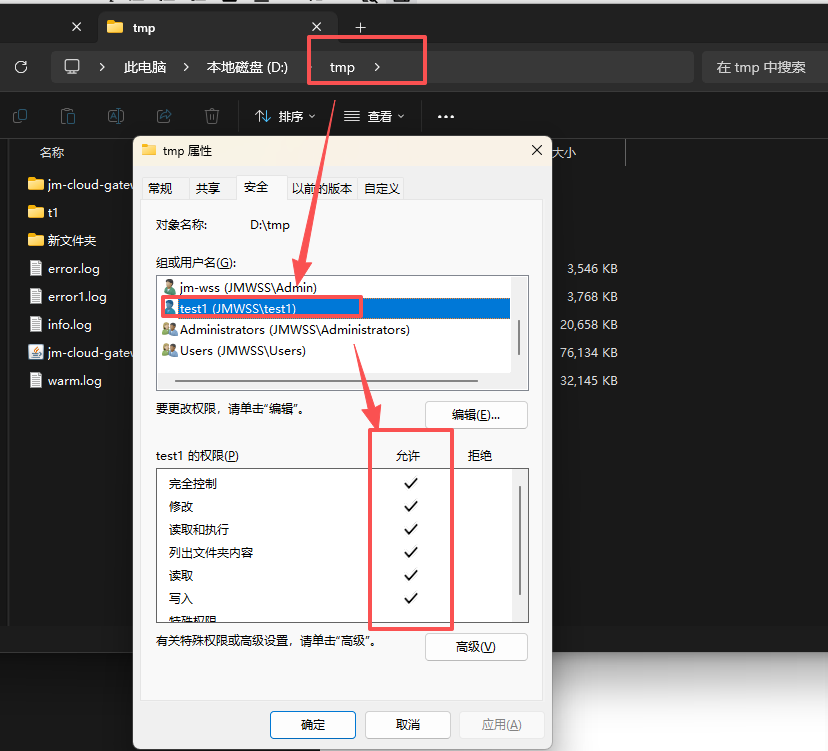
4.1、没有权限
文件夹需要有上面创建账号的权限
5、win系统创建账号
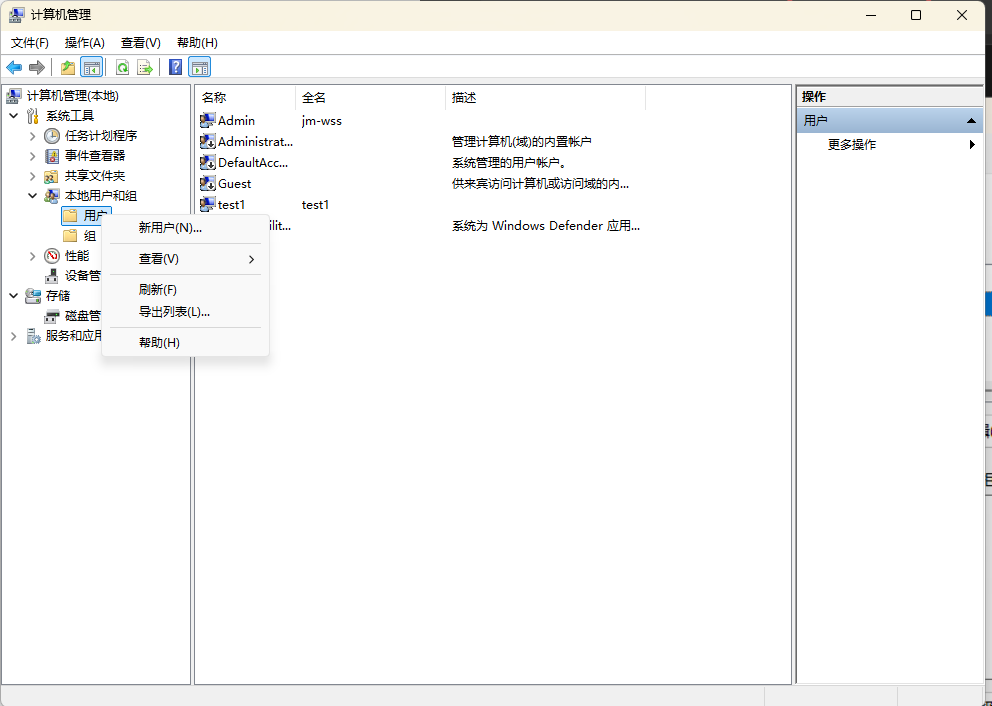
1、进入计算机管理
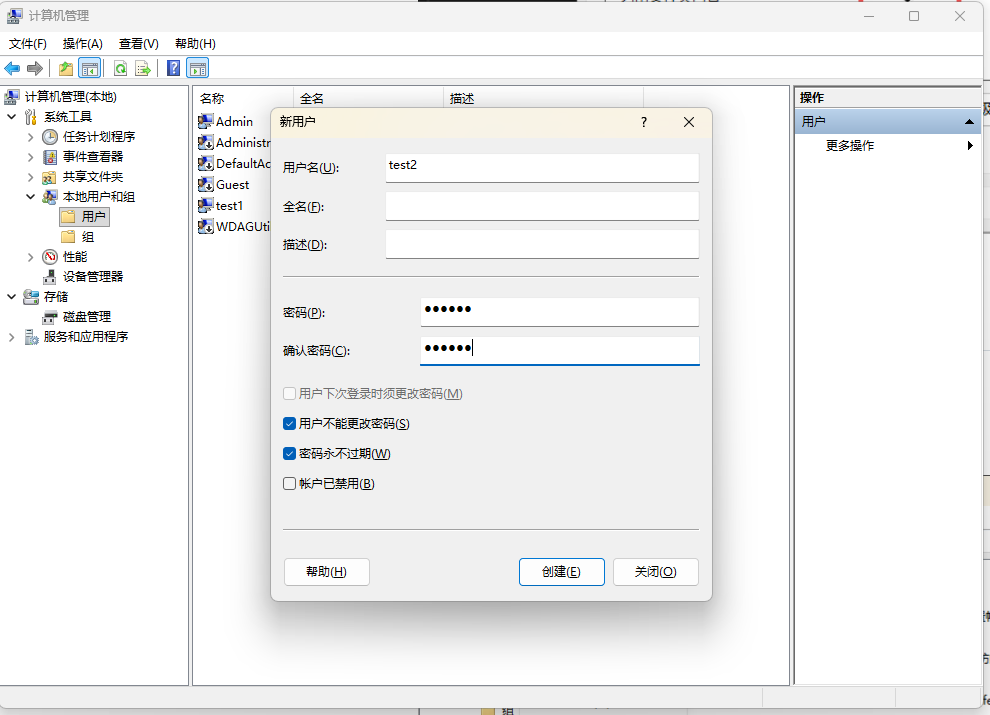
2、本地用户和组-用户-右键-新用户
3、输入账号,密码,勾选密码不过期,不能自己修改密码
如果不想该账号用来做系统登录,可以做下面操作
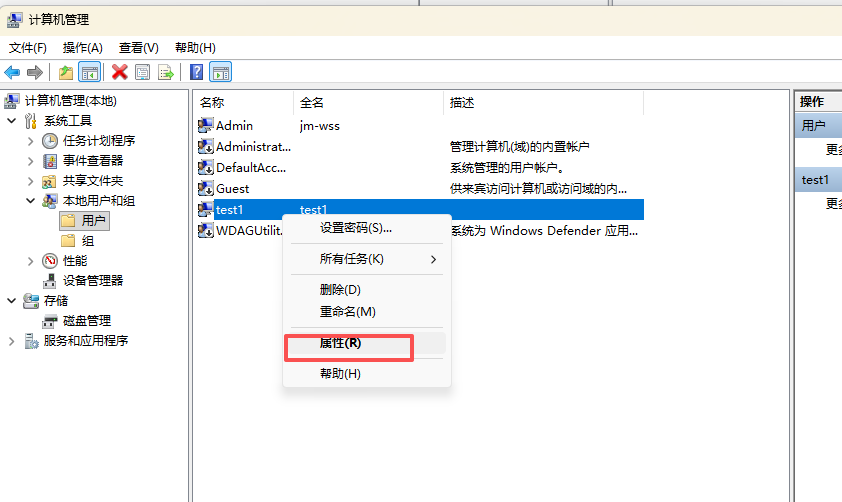
1、选择用户-右键-属性
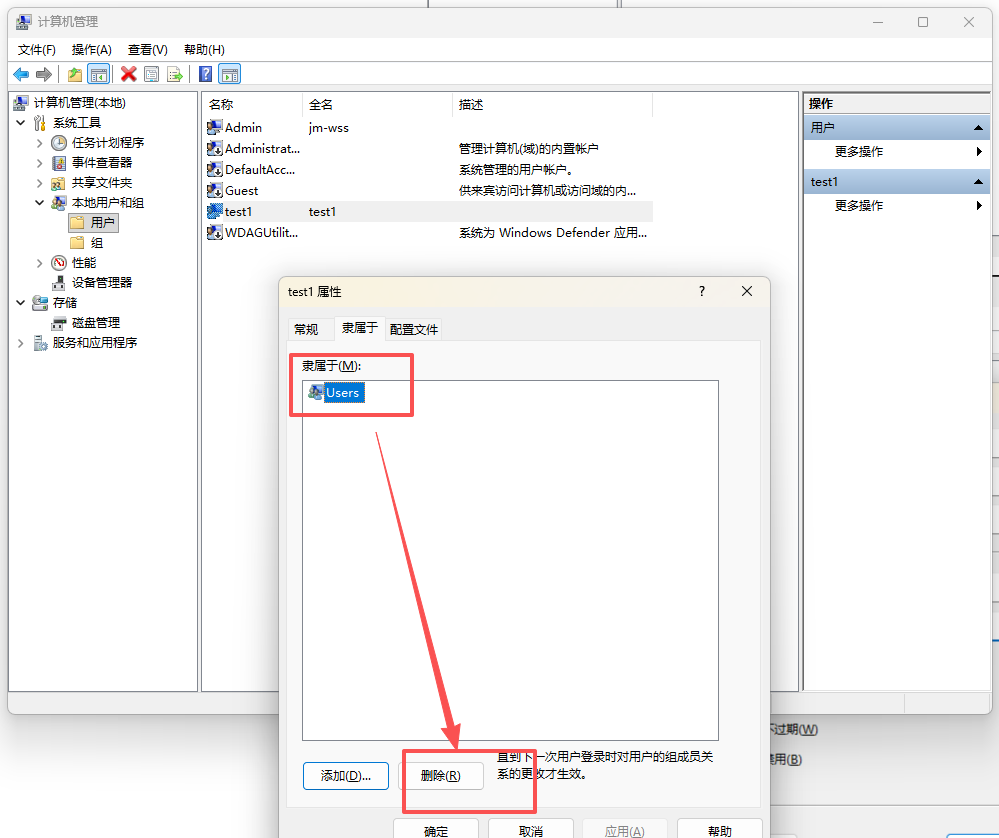
2、选择隶属于-删除即可