


1、服务端安装
一台拥有公网 IP 的云服务器 (VPS): 这是我们网络的心脏和中转站。最低配置(1核1G内存)即可。本教程以 Debian/Ubuntu 系统为例。
需要组网的设备:
一台 Windows 电脑
一台 NAS 或其他 Linux 设备 (如 PVE 虚拟机、飞牛OS 等)
一台 OpenWrt 软路由
一部安卓手机
1.1、下载安装包
easytier-linux-x86_64-v2.4.1.zip
https://github.com/EasyTier/EasyTier/releases/tag/v2.4.1
已上传云盘
1.2、安装服务端
# 解压
unzip easytier-linux-x86_64-v2.4.1.zip
# 进入解压后目录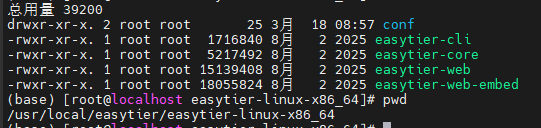
# 赋予执行权限
sudo chmod +x /usr/local/bin/easytier-core

sudo chmod +x /usr/local/bin/easytier-cli
创建conf目录
在conf下创建配置文件
touch config.toml填入内容
# =======================================================
# Easytier Server Configuration (config.toml)
# =======================================================

# 实例名,方便识别
instance_name = "wss-cloud"

# 服务器的虚拟IP地址,通常设为网络的第一个地址
ipv4 = "192.168.3.1"

# dhcp 服务端,为客户端分配IP地址
dhcp = true

# ⚠️【重点】服务器必须监听端口,才能被客户端找到!
# 如果端口10010已被占用,你可以换成其他任意未被使用的端口
listeners = [
  "tcp://0.0.0.0:12303",
  "udp://0.0.0.0:12303"
]

# --- 网络身份认证 ---
# 这是你整个网络的“钥匙”,所有设备必须一致!
[network_identity]
# ⚠️【重点】请将 "your_network_name" 替换为您自己的网络名称,例如 "my_vpn_network"
network_name = "wss-cloud-network-iot"

# ⚠️【重点】请将 "YourStrongPassword" 替换为您自己的复杂强密码!
# 这是网络安全的关键,请务必设置得足够复杂!
network_secret = "wss123456"

# --- 其他配置,保持默认即可 ---
[flags]
latency_first = true
创建服务
sudo vim /etc/systemd/system/easytier.service[Unit]
Description=Easytier Service
After=network-online.target
Wants=network-online.target
[Service]
Type=simple
User=root
ExecStart=/usr/local/easytier/easytier-linux-x86_64/easytier-core -c /usr/local/easytier/easytier-linux-x86_64/conf/config.toml
Restart=on-failure
RestartSec=5s
[Install]
WantedBy=multi-user.target# 重载、启动、并设置开机自启
sudo systemctl daemon-reload
sudo systemctl start easytier
sudo systemctl enable easytier
# 检查服务状态
sudo systemctl status easytier2、安装客户端
2.1、win系统
1、到上面地址下载安装包:easytier-gui_2.4.1_x64-setup.exe
2、直接安装即可
3、配置
添加网络,填入网络名称,网络密码,服务器地址:服务端配置的
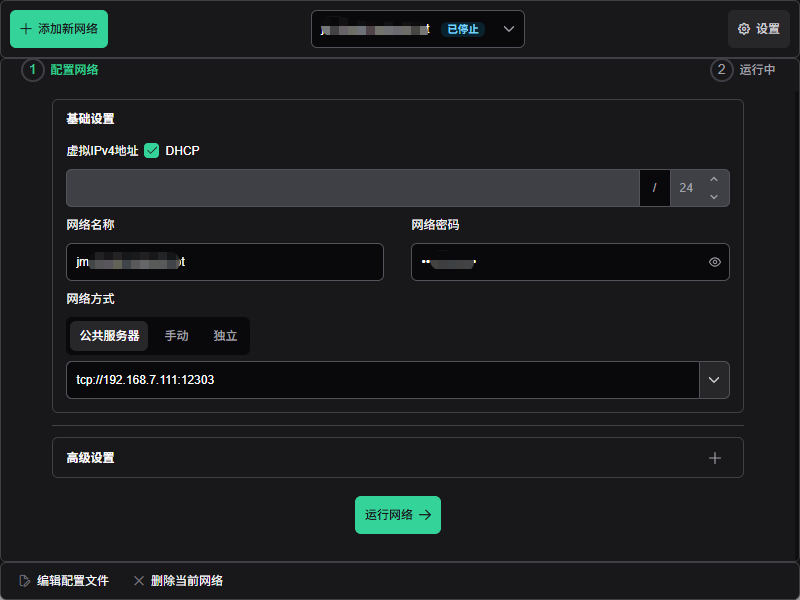
运行网络即可
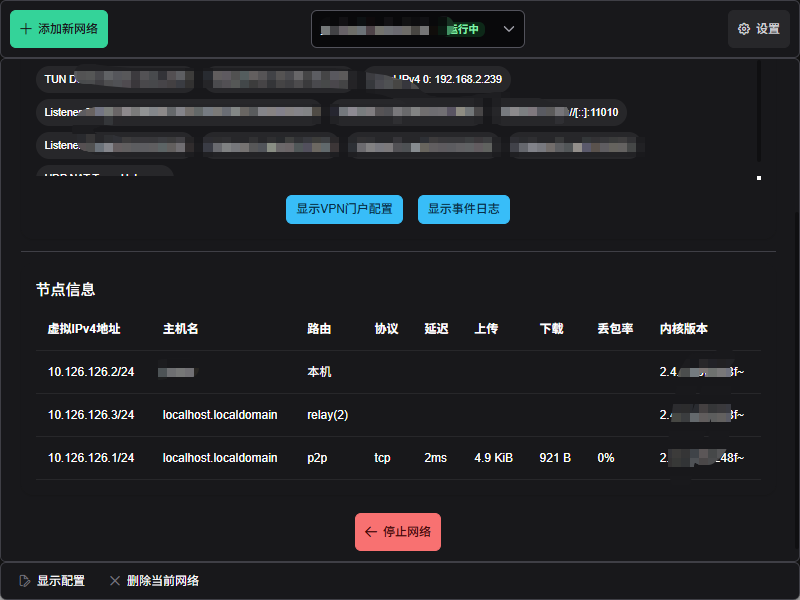
2.2、linux客户端安装
1、跟服务器一样的安装包
2、解压
3、进入目录,创建conf目录,创建配置文件:config.toml
4、填入内容
# Easytier Linux Client Configuration

# 为这台设备起一个容易识别的名字
instance_name = "wss-work-112"  # 例如:MyNAS, PVE-VM1, FlyOS-Office

# ⚠️【重点】为每个客户端生成一个独一无二的ID,避免冲突。
# 可以使用 'uuidgen' 命令生成一个,例如:instance_id = "a1b2c3d4-e5f6-7890-1234-fedcba987654"
instance_id = "a1b2c3d4-e5f6-7890-1234-fedcba000001" # 请在这里填写生成的UUID

# 自定义虚拟IP地址,需要和服务器定义的一个网段,下面dhcp=false
# ipv4 = "192.168.3.1"

# 客户端使用DHCP自动获取虚拟IP
dhcp = true

# ⚠️【重点】客户端可以不监听端口,以应对严格的防火墙。
# 但如果想获得最佳的P2P效果,可以取消注释并做端口转发(推荐)
# listeners = ["udp://0.0.0.0:23010"] # 端口号请自行选择一个未被占用的
listeners = []

# --- 网络身份认证 ---
[network_identity]
network_name = "wss-cloud-network-iot" # ⚠️【重点】必须和服务器完全一致!
network_secret = "wss123456." # ⚠️【重点】必须和服务器完全一致!

# --- 服务器节点 ---
[[peer]]
uri = "tcp://192.168.7.111:12303" # ⚠️【重点】必须和服务器完全一致!
5、也可以做成服务,也可以直接启动
/usr/local/easytier/easytier-linux-x86_64/easytier-core -c /usr/local/easytier/easytier-linux-x86_64/conf/config.toml